Skip to content
Nativo em Rust · Windows, macOS e Linux

Agentes de IA com cara de IDE, feito para Salesforce.

Chats em abas, git, árvore de metadados, retrieve e deploy, dados e logs da org, num app leve que abre num piscar de olhos. Use o Claude ou outro modelo.

Usa o Claude Code como motor; o modelo você escolhe.

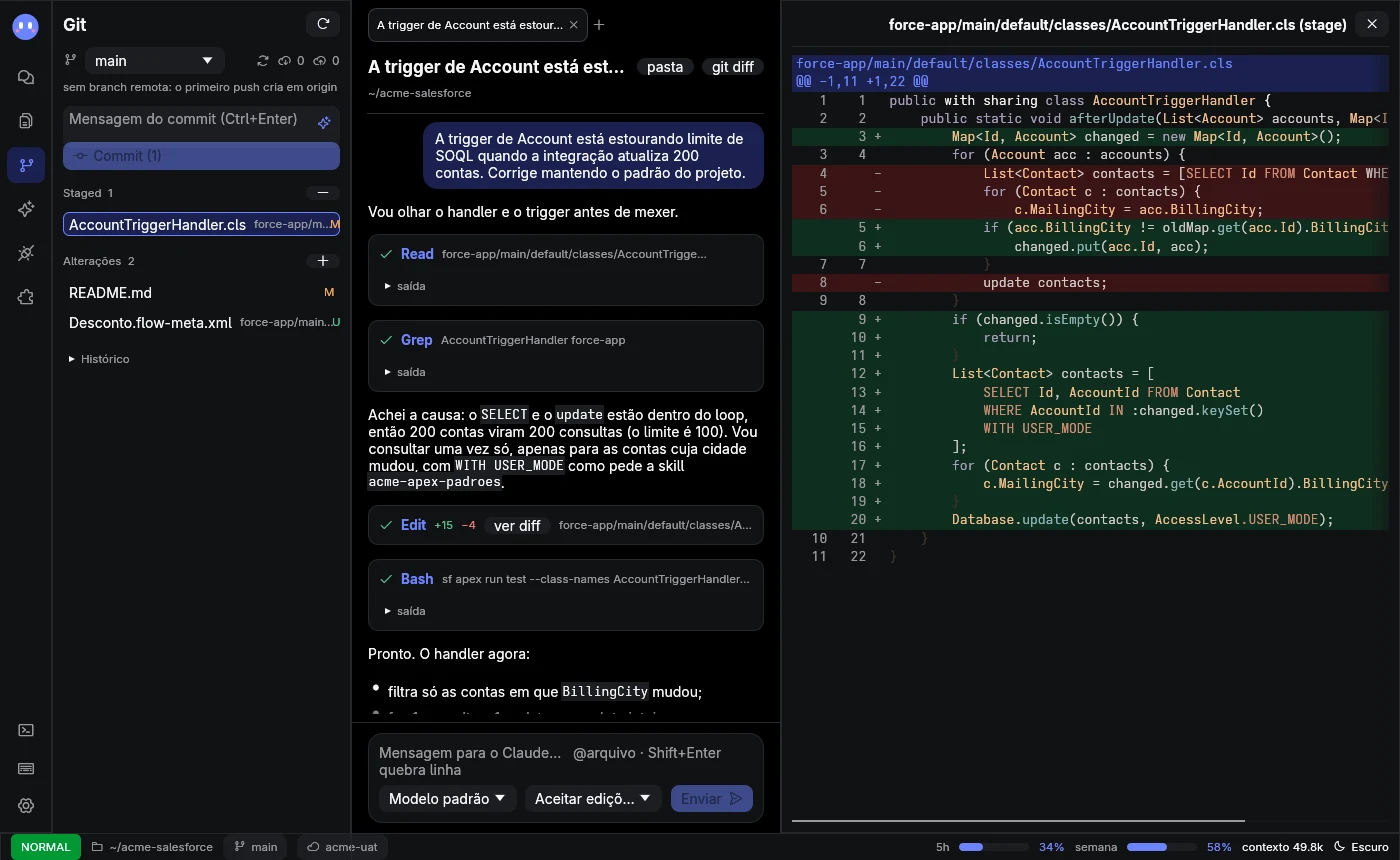
Núcleo mostrando o painel Git com um arquivo Apex no stage, a conversa com a IA e o diff com destaque de sintaxe
Nativo em Rust

Leve de verdade.

Sem navegador embutido: o Núcleo é um programa nativo, escrito em Rust. Abre na hora e sobra memória para a org, o terminal e o que mais você precisar.

Tempo para abrir9× mais rápido
Núcleo0,2 s
VS Code1,9 s
Memória em uso14× menos memória
Núcleo63 MB
VS Code867 MB
Tamanho instalado35× menor
Núcleo22 MB
VS Code768 MB
ProcessosUm processo só
Núcleo1
VS Code9

Medido em 30/10/2026 num notebook Linux (Intel Core i5-13420H, 16 GB), com o mesmo projeto Salesforce aberto, média de 3 rodadas: Núcleo 0.1.0 contra VS Code 1.138 com perfil novo e sem extensões. Memória = PSS somado de todos os processos 20 s depois de abrir, sem conversa ativa (o agente de IA roda à parte nos dois casos). Com extensões, como as da Salesforce, o VS Code usa mais.

Por dentro

Tudo o que você usa no dia a dia.

Chats

Várias conversas, cada uma no seu projeto.

Todo o histórico de conversas com busca, em abas que continuam respondendo em segundo plano.

  • Cada passo da IA à vista: o que leu, editou e rodou
  • Claude, Bedrock, Vertex ou APIs compatíveis (DeepSeek, Kimi, GLM)
  • Chat à esquerda ou à direita, como preferir
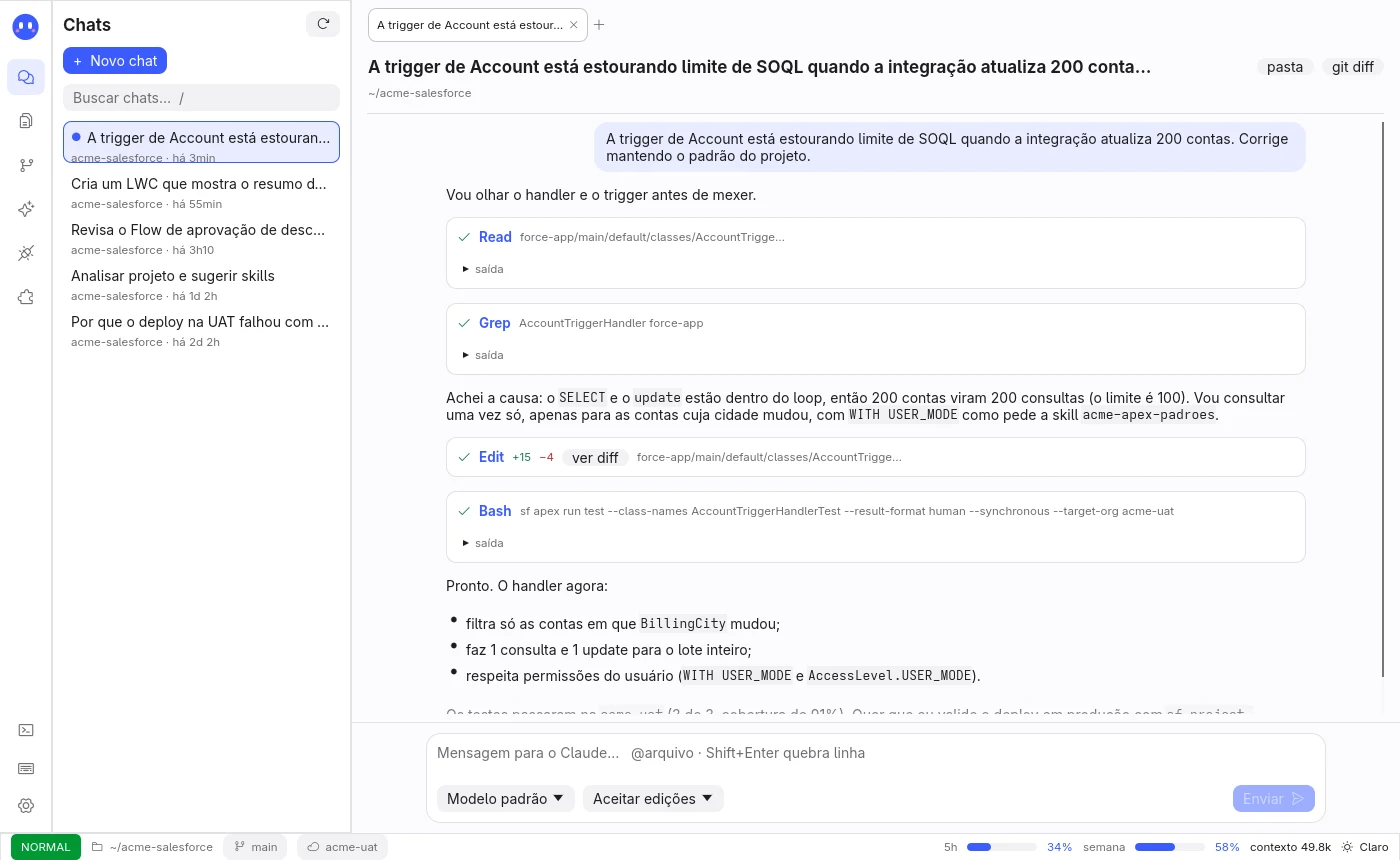
Conversa no tema claro com as ferramentas usadas pela IA e o resultado dos testes Apex
Git

Revise o que a IA mudou antes de subir.

Painel no estilo do VS Code, com diff de cada arquivo e destaque de sintaxe do Apex.

  • Stage, commit e mensagem sugerida pela IA
  • Pull, push e troca de branch pelo rodapé
  • Histórico com o diff de cada commit
Painel Git com um arquivo Apex no stage e o diff com destaque de sintaxe
Projeto Salesforce

A árvore entende os seus metadados.

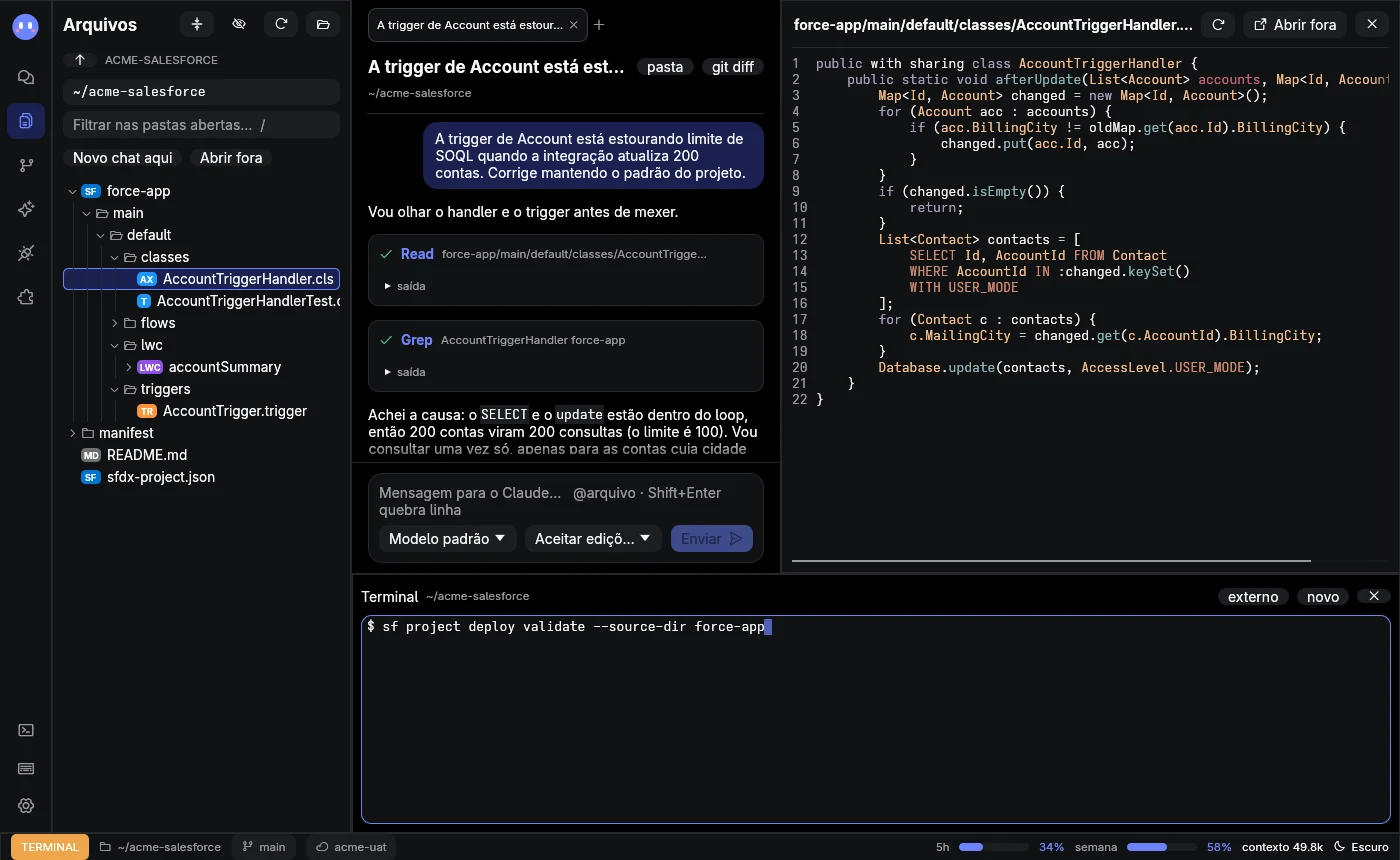
Apex, triggers, LWC, Flows, objetos e package.xml com selos próprios. Retrieve, deploy e testes pelo botão direito.

  • Org padrão no rodapé, troca em um clique
  • Deploy em produção pede confirmação
  • Terminal embutido na pasta do projeto
Árvore com selos de Apex, trigger, LWC e package.xml, código aberto e o terminal com o sf CLI
Dados

Consulte a org sem sair do editor.

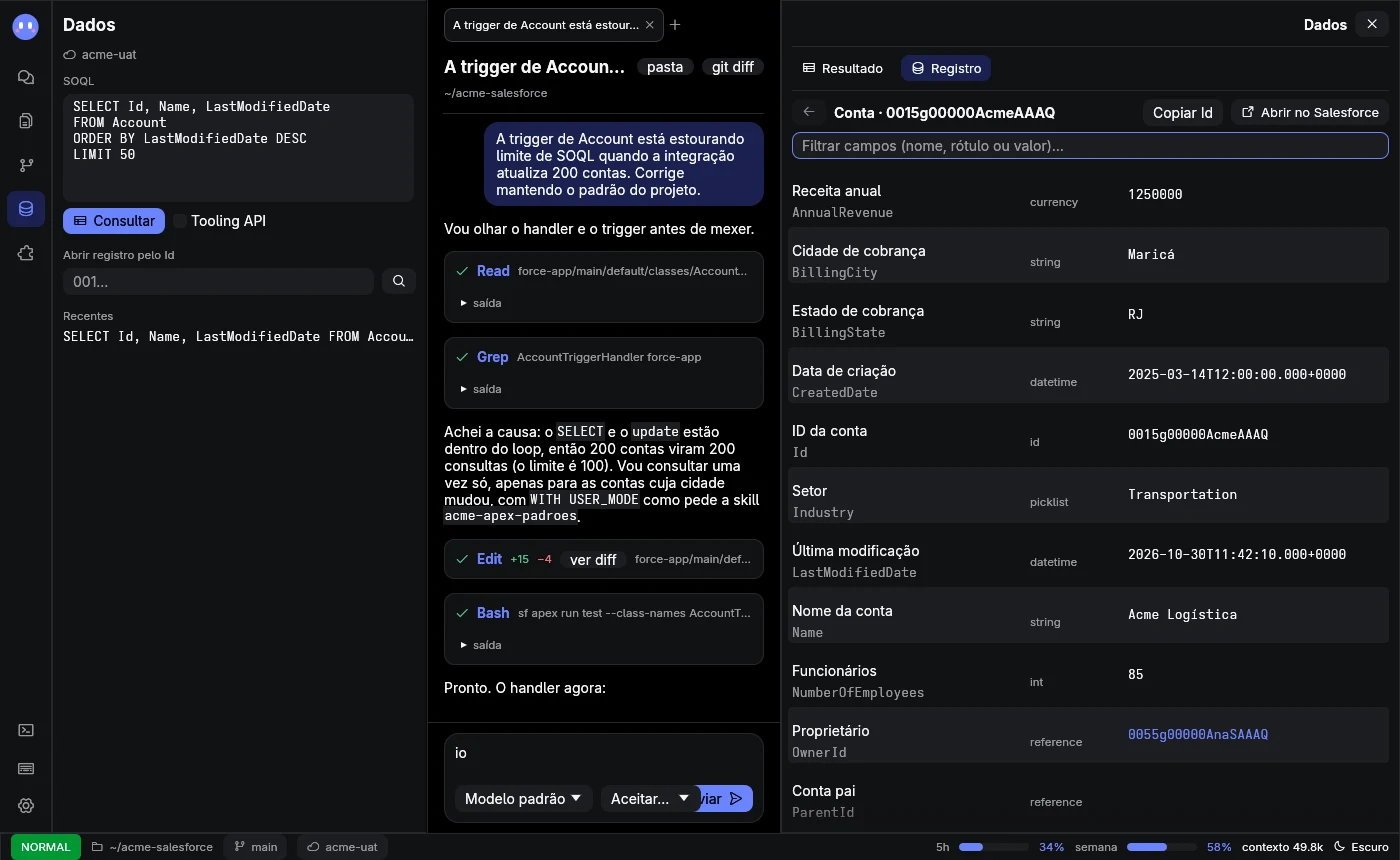
SOQL com resultado em tabela e o registro com todos os campos, como no Salesforce Inspector.

  • Clique no Id para abrir o registro
  • Lookups navegáveis, com voltar
  • Só leitura: nada é alterado na org
Inspetor com uma conta aberta: rótulo, nome de API, tipo e valor de cada campo
Logs

Ache o erro no debug log em segundos.

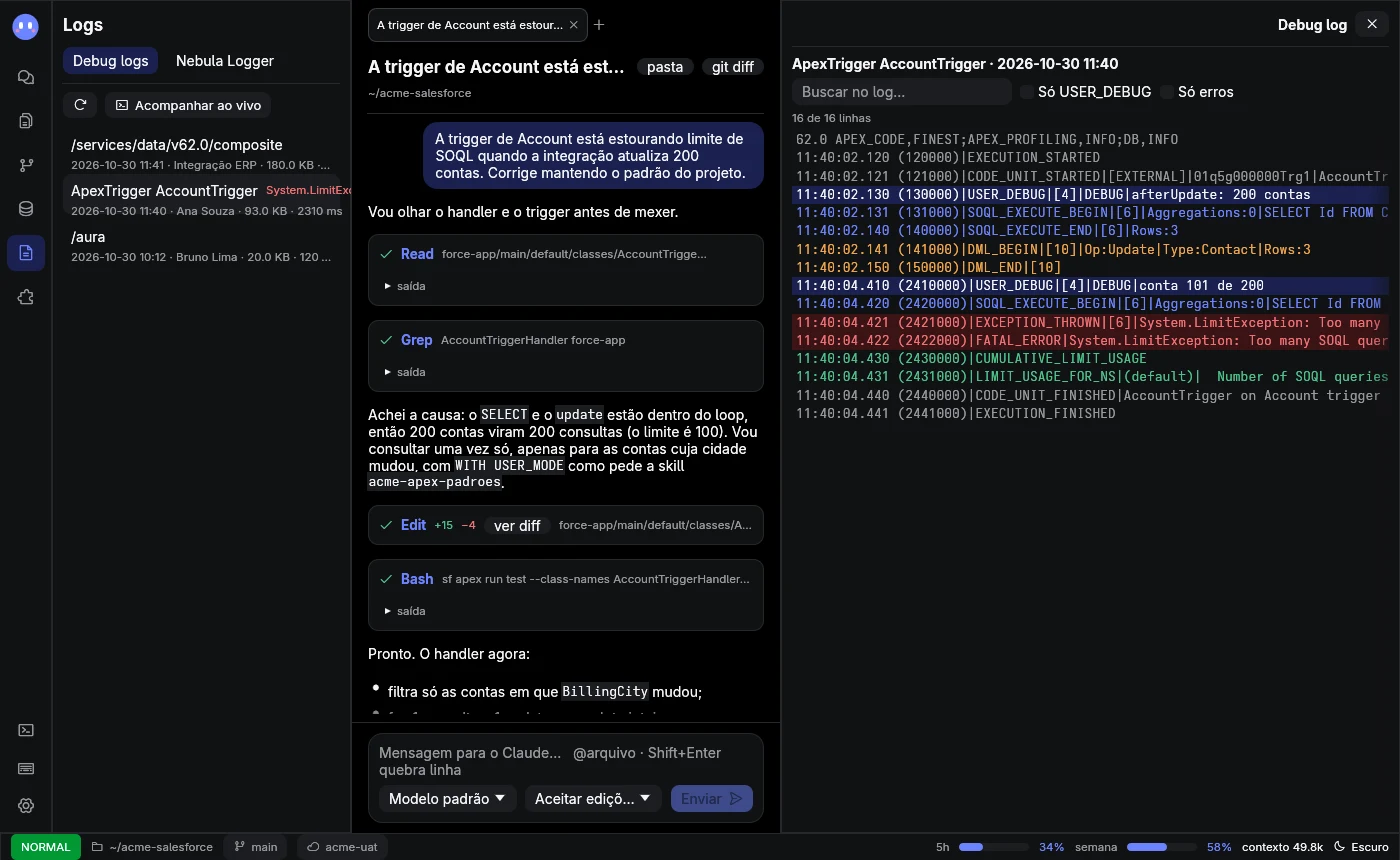
Cada tipo de linha com uma cor, filtros para USER_DEBUG e erros, e o log acompanhado ao vivo.

  • Exceções e limites em destaque
  • Busca dentro do log
  • Entradas do Nebula Logger
Debug log com USER_DEBUG destacado, SOQL em azul, DML em laranja e a LimitException em vermelho
Skills

A IA aprende o jeito do seu projeto.

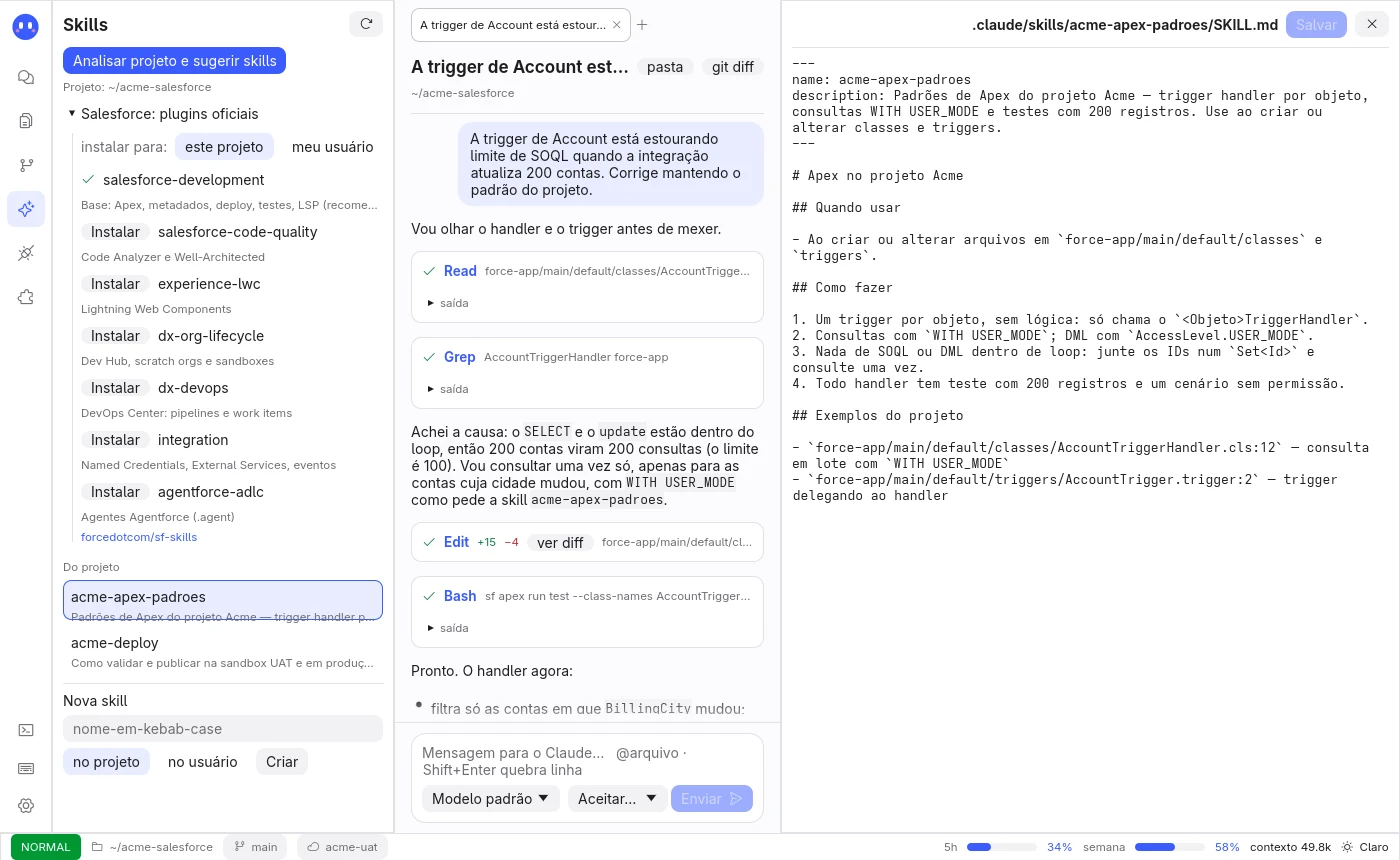
Em projeto novo, ele lê o código e sugere skills com os seus padrões. As skills oficiais da Salesforce instalam com um clique.

  • Edite e crie skills no próprio app
  • Skills do projeto, suas e dos plugins
  • Nada é gravado sem você escolher
Seção Skills com os plugins oficiais da Salesforce e uma skill do projeto no editor
Plugins

Fique só com o que você usa.

Git, Salesforce e Logs vêm como plugins: remova os que não usa e instale outros pelo próprio app.

  • Atalhos configuráveis e modo vim
  • Cada item do rodapé pode ser escondido
  • Escreva o seu plugin com um arquivo .toml
Ver os plugins →
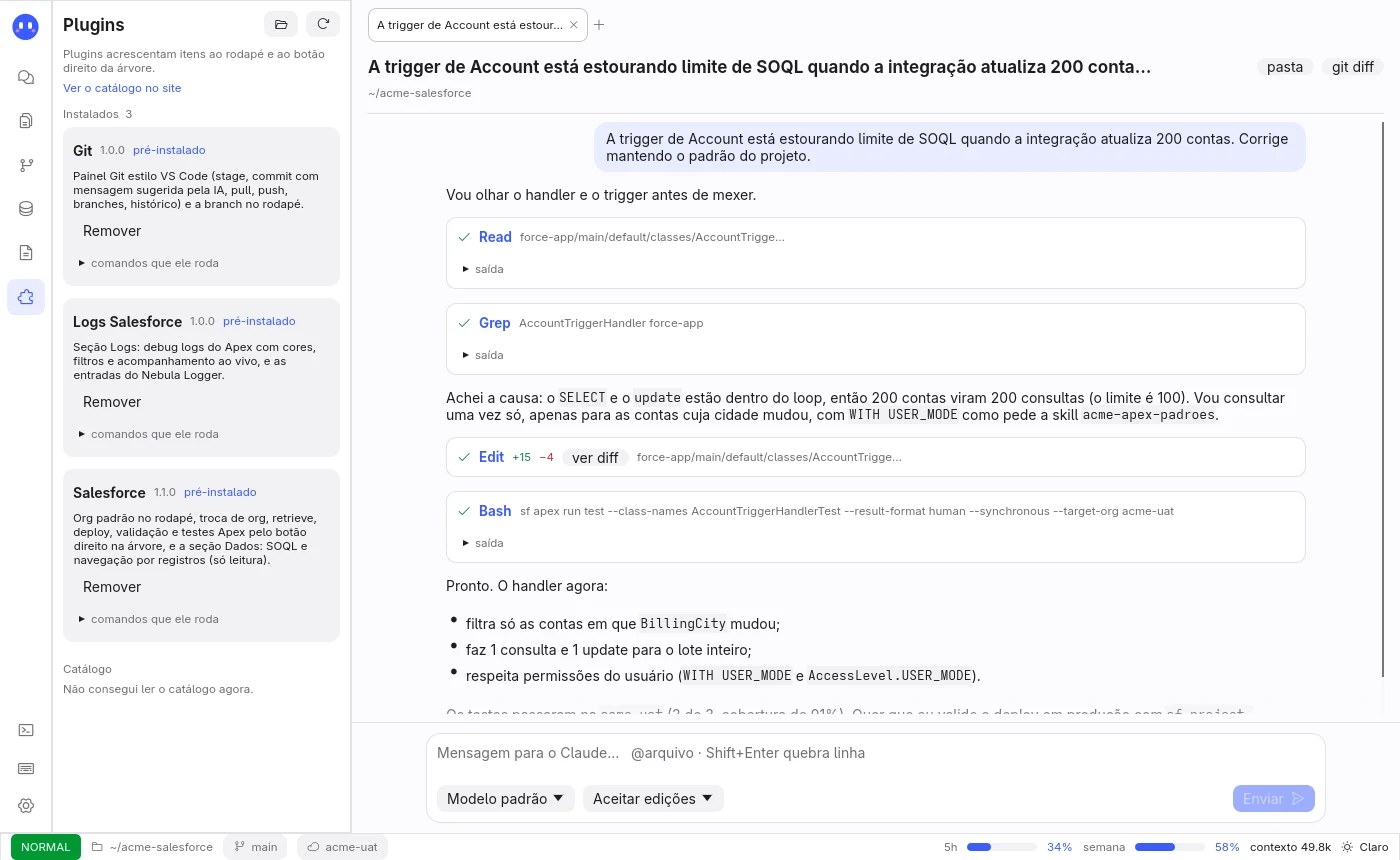
Seção Plugins com Git, Logs Salesforce e Salesforce instalados
Em breve · Núcleo Pro

Suas configurações em qualquer computador.

Entre com a sua conta e leve atalhos, tema e preferências para onde for. O app continua grátis; o Pro só acrescenta a sincronização.

Quero ser avisado

Baixe para o seu sistema.

Hashes SHA-256 em SHA256SUMS. Os instaladores ainda não são assinados: na primeira abertura, o Windows pede "Mais informações → Executar assim mesmo" e o macOS pede abrir com o botão direito → Abrir.